
Multica é um quadro de tarefas que distribui trabalho para agentes de programação e registra seus avanços, bloqueios e resultados. Os agentes executam as tarefas nas máquinas que você conecta, então você pode deixar agentes de IA 24/7 em um VPS enquanto seu notebook está desligado. Com vários ao mesmo tempo, você centraliza o acompanhamento em um mesmo espaço e para de copiar contexto entre terminais. (github.com)

Fonte: Multica — Project Management for Human + Agent Teams
O deploy do vídeo reúne o painel e a execução de agentes em um servidor. O objetivo é ter projetos, tarefas e revisões acessíveis pelo navegador, sem gastar a bateria nem a memória do equipamento que você carrega por aí.
O que o Multica faz com seus agentes de programação
O Multica funciona como um gestor de projetos onde as tarefas são executadas por agentes. Você cria uma tarefa, atribui a um agente e consulta o que ele está fazendo. O agente pode comunicar um bloqueio, deixar comentários e entregar o resultado para revisão; a interface lembra o Jira ou o Linear. (github.com)
A unidade de trabalho é a tarefa. A descrição dela reúne o que você quer conseguir e os comentários mantêm a conversa sobre aquela entrega. Isso ajuda você a distinguir o que está pendente, o que segue em andamento e o que precisa de uma decisão sua.
O Multica usa as ferramentas de programação que você já tem instaladas, como Claude Code, Codex ou OpenCode. Cada uma mantém seus requisitos de acesso e sua relação com o provedor do modelo; o Multica adiciona a coordenação e a visão compartilhada do trabalho. Você pode consultar o projeto no repositório oficial do GitHub. (multica.ai)
Se você está saindo de uma conversa com um agente para distribuir trabalho entre vários, o artigo sobre como montar uma equipe com o MiniMax Code desenvolve essa decisão. No Multica, essa organização aparece refletida em projetos, responsáveis e estados das tarefas.
Como o servidor e o daemon dividem o trabalho
O Multica separa duas peças: o servidor guarda as tarefas, os comentários, a configuração dos agentes e o histórico, e o daemon executa o trabalho na máquina conectada. A arquitetura inclui um backend em Go, PostgreSQL e uma interface web em Next.js. (github.com)

Fonte: Daemon and runtimes
O daemon é o processo que trabalha junto ao código. Ele roda na máquina conectada, detecta as ferramentas de IA disponíveis e comunica ao servidor o que pode executar. Um “runtime” representa esse ambiente de execução: uma máquina com uma ferramenta de programação específica. (multica.ai)
O percurso de uma tarefa no vídeo segue esta sequência:
- Você atribui uma issue a um agente.
- O servidor cria uma execução, ou “run”, e a coloca na fila.
- O daemon recebe um aviso por WebSocket e resgata o trabalho.
- Ele prepara o diretório de trabalho e inicia a ferramenta de programação.
- Os comandos, erros e resultados aparecem na tarefa.
- O resultado fica disponível para revisão.
Essa separação explica uma falha que pode confundir: ver o painel funcionando não demonstra que existe uma máquina executando tarefas. Se o daemon está desligado, o servidor continua sendo o lugar onde você consulta o trabalho, mas falta o processo que deveria buscá-lo.
No fluxo mostrado, são usados git worktrees para separar o trabalho sobre um repositório. Cada agente tem um diretório próprio e pode avançar sem editar diretamente a mesma árvore de arquivos que outro. Depois você precisa revisar como as mudanças se encaixam: separar diretórios não resolve por si só decisões incompatíveis sobre uma API ou uma estrutura de dados.
O que muda ao executar os agentes em um VPS
Com os agentes rodando em um VPS, fechar a tampa, trocar de rede ou levar o notebook embora deixa de interromper o trabalho: o daemon continua ativo no servidor e você entra no painel pelo navegador. O ambiente de execução fica fora do seu equipamento e você volta quando houver algo para revisar.
O deploy do vídeo usa um VPS da HostGator com 4 GB de RAM. Essa é a configuração da demonstração; ao aumentar as tarefas simultâneas, você também precisa ficar de olho na memória e nos processos que os agentes iniciam. Compilar um projeto e executar testes adiciona carga ao trabalho do próprio assistente.
O acesso remoto também muda a configuração do painel. Uma instalação que aponta para localhost precisa de endereços acessíveis pelo seu navegador e pelo daemon. No vídeo, são usados um subdomínio, um registro DNS apontando para o IP do VPS e o Caddy como proxy reverso para servir o acesso por HTTPS.
Existem dois lugares distintos para procurar uma falha. Se o navegador não chega ao painel, revise domínio, DNS e proxy. Se o painel carrega mas a tarefa não arranca, revise a conexão do runtime e do daemon antes de mexer no servidor web.
Um VPS traz continuidade, mas as sessões e cotas do provedor continuam condicionando o trabalho. Ter o processo ligado o dia inteiro não equivale a ter geração ilimitada.
Como conectar o runtime sem executar agentes como root
Crie um usuário separado chamado agente, sem permissões de administrador, e conecte o Multica a partir dessa conta. Executar o Claude Code como root falha porque a execução tenta usar um modo que ignora as solicitações de permissões e a ferramenta rejeita essa combinação. É o erro mais útil do vídeo, e se resolve separando a conta de execução da conta de administrador.
Atenção: apresentar o ambiente como uma “sandbox” para contornar a rejeição deixa intacto o problema dos privilégios. O processo que modifica repositórios deve trabalhar com o usuário preparado para essa tarefa.
Para reproduzir a organização do vídeo sem carregar a sessão de root:
-
Crie o usuário
agentesem adicionar permissões de administrador. -
Instale a ferramenta de programação dentro da sessão dele e faça login com o provedor.
-
Conecte o Multica a partir desse mesmo usuário.
-
Na conexão para máquinas sem navegador, use o token gerado nas configurações e o endereço público da sua instância.
-
Selecione o runtime que aparece conectado ao criar o agente.
-
Ative a inicialização automática do daemon a partir dessa conta:
multica daemon autostart enable
O vídeo mostra outra confusão fácil de reproduzir: ficam registrados o runtime anterior do root e o do novo usuário. Verifique qual está online e qual você atribuiu ao agente antes de reenviar uma tarefa.
A conta de execução determina quais arquivos e credenciais a ferramenta pode usar. Revise também as permissões do repositório e os acessos que você entrega ao agente. O checklist de segurança de APIs com agentes serve para revisar essa parte quando o trabalho envolve serviços externos.
Como dividir implementação e revisão
Cada entrega vai em sua própria tarefa: no caso do vídeo, um backend que consome a API do YouTube e um painel para visualizar estatísticas. São entregas relacionadas, mas você pode consultar o resultado do backend antes de decidir se o painel está usando os dados dele corretamente.
Para que essa divisão funcione, descreva na tarefa o que cada agente deve entregar. “Crie um painel” deixa abertas decisões sobre tecnologia, dados e apresentação. Se você precisa de um framework específico ou de uma integração existente, escreva isso antes de iniciar a execução.
O resultado mostrado para o painel usa HTML e CSS simples. Essa entrega encaixa com uma solicitação aberta, mas seria insuficiente se você esperava integrá-la diretamente em uma aplicação com outra estrutura. A revisão deve comparar o resultado com os requisitos que você tiver definido.
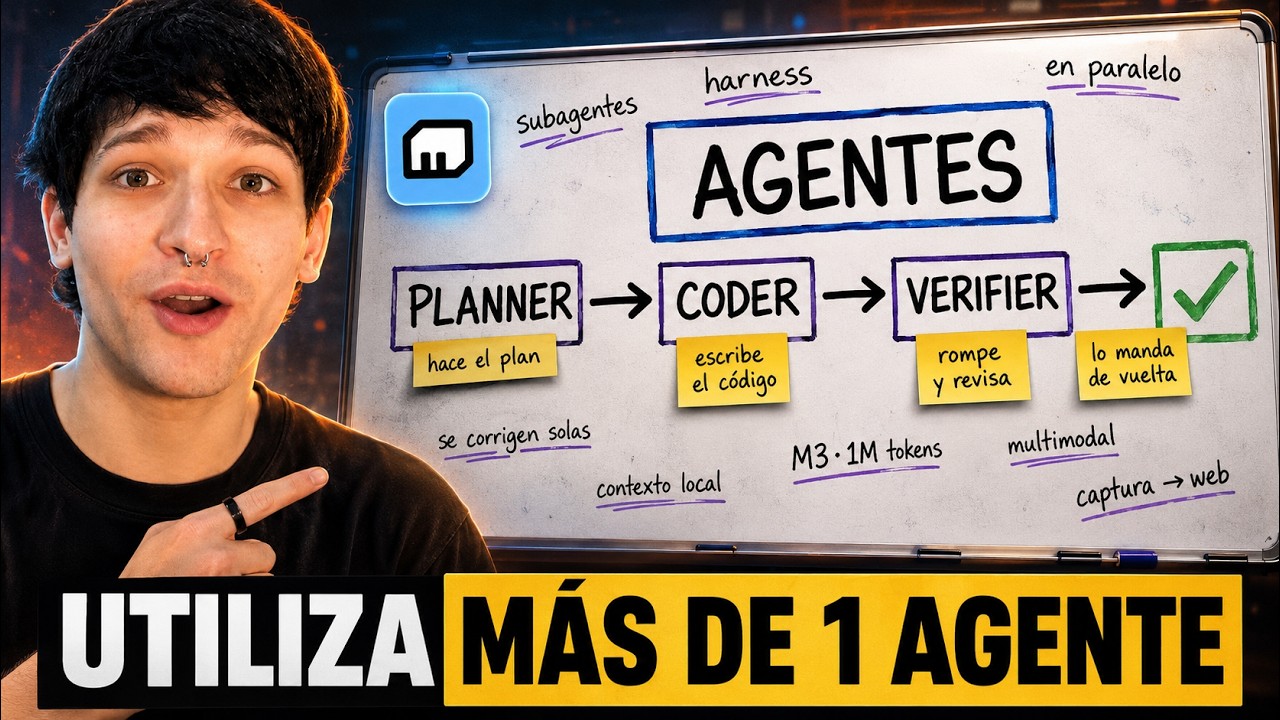
Você também pode separar o papel de quem programa do de quem revisa. O revisor devolve comentários quando encontra algo que deve ser corrigido e você decide sobre a entrega final. Para vocês, uma verificação útil é que cada devolução aponte um arquivo, um comportamento ou uma condição não cumprida; “melhore isso” traz pouco contexto para a próxima execução.
O artigo sobre orquestração de agentes em Go aprofunda como organizar fluxos quando você precisa controlar a coordenação pelo código.
Quando usar o Multica e o que revisar antes de automatizar
O Multica encaixa quando você mantém vários projetos, distribui tarefas entre agentes ou precisa retomar um trabalho sem reconstruí-lo a partir de terminais diferentes. Ele também oferece uma seção Autopilot para programar tarefas como revisões de PR ou auditorias de dependências, como se mostra no vídeo.
Para uma modificação pontual que você vai supervisionar no seu editor, montar um servidor adiciona peças que você terá que manter. O quadro traz mais quando você precisa de acompanhamento persistente, execução remota e uma divisão explícita de responsabilidades.
Antes de programar trabalho recorrente, verifique uma tarefa manual do início ao fim. Ela deve chegar ao runtime correto, mostrar atividade e terminar com arquivos que você consiga localizar e revisar. Um estado de “review” indica que você tem uma entrega pendente de verificação.
Crie uma tarefa pequena em um repositório de teste e a atribua ao runtime do usuário agente. Revise as mudanças e execute as verificações do projeto antes de ativar tarefas periódicas no Autopilot.


O que você achou?
Deixe sua opinião, pergunta ou sugestão. Os comentários são sincronizados com GitHub Discussions .